

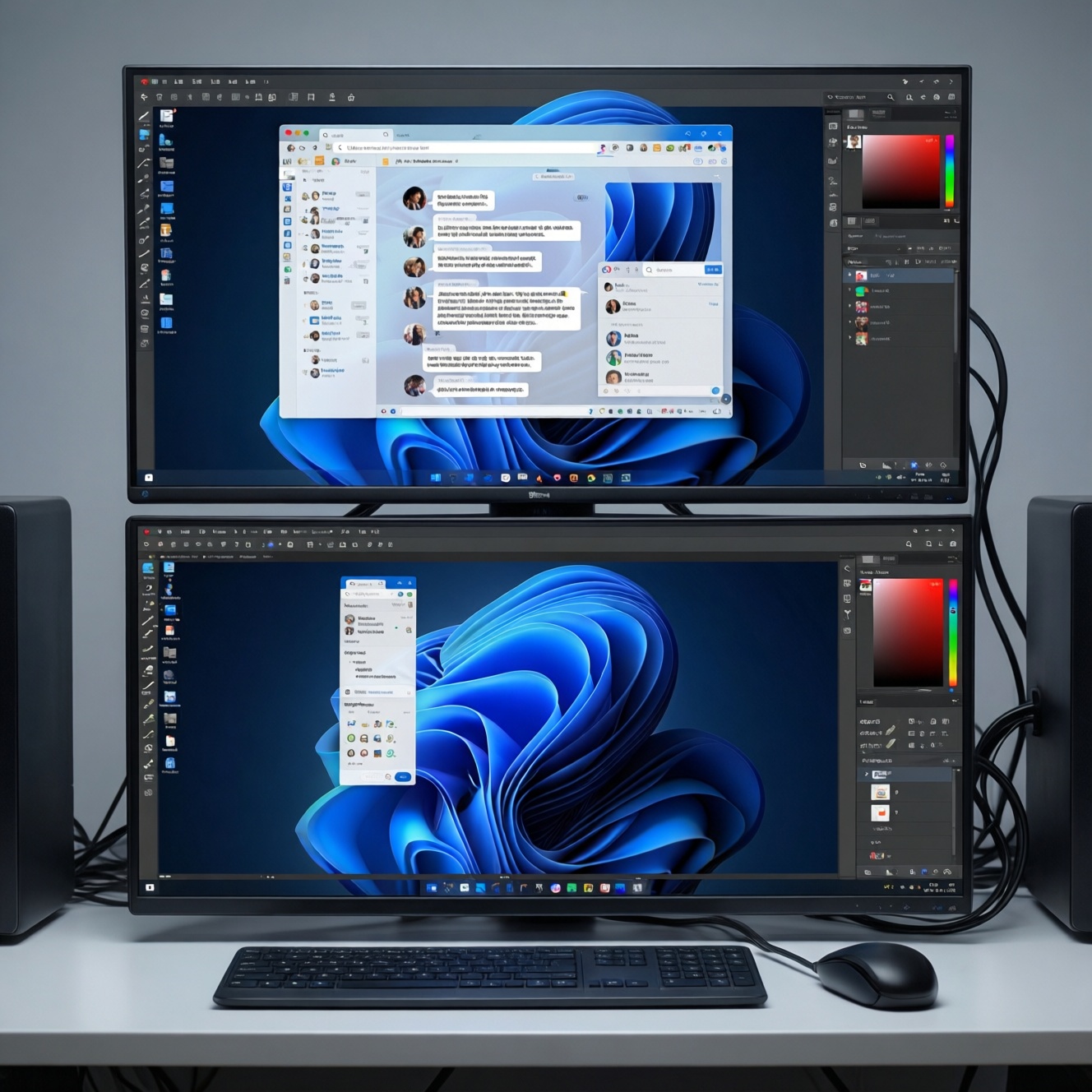
Как подключить и настроить два монитора в Windows 11
Подключение второго монитора помогает расширить рабочее пространство и сделать использование компьютера удобнее. Дополнительный экран пригодится для работы с документами, монтажа видео, программирования, стриминга, игр и повседневных задач. На одном дисплее можно оставить основное приложение, а на другом открыть браузер, мессенджер, музыкальный проигрыватель или вспомогательные инструменты.
Настройка двух мониторов в Windows 11 обычно занимает несколько минут. Однако перед подключением важно проверить совместимость оборудования, выбрать подходящий кабель и правильно установить параметры изображения.
Что проверить перед подключением
Сначала убедитесь, что компьютер способен работать с двумя экранами. На стационарном ПК необходимо проверить разъемы видеокарты: это могут быть HDMI, DisplayPort, DVI или USB-C с поддержкой передачи изображения. Если используется встроенная графика, количество доступных мониторов зависит от возможностей процессора и материнской платы.
На ноутбуках второй экран чаще всего подключается через HDMI, USB-C или DisplayPort. Некоторые модели поддерживают вывод изображения через док-станцию или специальный переходник. При этом обычный USB-порт не всегда способен передавать видеосигнал, поэтому перед покупкой адаптера нужно проверить его характеристики.
Также заранее определите, какие входы есть у монитора. Кабель должен соответствовать разъемам на компьютере и дисплее. При несовпадении интерфейсов можно использовать переходник, но важно учитывать ограничения по разрешению и частоте обновления.
Подключение второго монитора
1. Выключите монитор или переведите его в режим ожидания.
2. Соедините экран с компьютером подходящим кабелем.
3. Включите монитор и выберите на нем правильный источник сигнала - HDMI, DisplayPort или другой используемый вход.
4. Запустите Windows 11 и дождитесь автоматического определения устройства.
Если у видеокарты есть несколько разъемов, лучше подключать оба монитора непосредственно к ней. Подключение одного экрана к материнской плате, а второго к дискретной видеокарте иногда приводит к проблемам с обнаружением или распределением нагрузки.
После физического подключения Windows обычно самостоятельно активирует оба дисплея. Если этого не произошло, параметры придется изменить вручную.
Как открыть настройки дисплеев
Щелкните правой кнопкой мыши по свободному месту рабочего стола и выберите пункт "Параметры экрана". Другой способ - открыть "Параметры", перейти в раздел "Система", а затем выбрать "Дисплей".
В верхней части окна появится схема подключенных экранов. Чтобы понять, какой номер присвоен каждому монитору, нажмите "Определить". На дисплеях отобразятся крупные цифры.
Если расположение экранов на схеме не соответствует реальному, перетащите прямоугольники мышью. Это важно, поскольку от положения мониторов зависит перемещение курсора между ними. Например, если второй экран стоит слева, его значок в настройках также следует разместить слева от первого.
Выбор основного монитора
Основной дисплей используется для вывода панели задач, системных уведомлений и открытия большинства новых окон. Чтобы назначить его главным:
1. Выберите нужный экран на схеме.
2. Прокрутите страницу до дополнительных параметров.
3. Установите флажок "Сделать этот дисплей основным".
Основным обычно выбирают монитор с более высоким разрешением, большей диагональю или высокой частотой обновления. Для игр предпочтительно назначить главным тот экран, на котором запускаются требовательные приложения.
Режимы работы двух экранов
В разделе "Несколько дисплеев" доступны несколько вариантов:
- Дублировать эти дисплеи - оба монитора показывают одинаковое изображение. Такой режим удобен при подключении телевизора, проектора или дополнительного экрана для демонстрации материалов.
- Расширить эти дисплеи - два монитора становятся единым рабочим пространством. Окна можно перемещать с одного экрана на другой.
- Показывать только на первом дисплее - второй монитор отключается программно.
- Показывать только на втором дисплее - изображение остается только на выбранном экране.
Для работы и многозадачности чаще всего используется расширенный рабочий стол. Он позволяет, например, разместить редактор на одном мониторе, а браузер, проводник или чат - на другом.
Быстро переключить режим можно с помощью сочетания Win + P. В открывшемся меню достаточно выбрать подходящий вариант.
Настройка разрешения и масштаба
Выберите монитор на схеме и откройте раздел с параметрами разрешения. Для каждого дисплея Windows 11 обычно предлагает рекомендуемое значение. Как правило, это родное разрешение матрицы, при котором изображение выглядит наиболее четко.
Если установить слишком низкое разрешение, элементы интерфейса станут крупнее, а картинка - менее детализированной. Слишком высокое значение, не поддерживаемое монитором, может привести к отсутствию изображения.
Масштаб отвечает за размер текста, значков и окон. Для небольших экранов с высоким разрешением может подойти значение 125 или 150 процентов. Если оба монитора имеют разные диагонали и плотность пикселей, масштаб можно настроить отдельно для каждого.
После изменения параметров Windows может временно показать черный экран или запросить подтверждение. Если изображение устраивает, сохраните настройки. При отсутствии ответа система обычно автоматически возвращается к прежней конфигурации.
Как установить частоту обновления
Частота обновления особенно важна для игр, динамичного видео и комфортной работы. Для ее изменения:
1. Выберите нужный монитор.
2. Откройте раздел "Расширенный дисплей".
3. Найдите пункт "Выберите частоту обновления".
4. Установите доступное значение, например 60, 75, 120, 144 или 165 Гц.
Частота может отличаться на двух мониторах. Это нормально: каждый дисплей настраивается отдельно. Однако итоговая доступная частота зависит не только от самого экрана, но и от кабеля, версии разъема, переходника и возможностей видеокарты.
Если высокая частота не появляется в списке, попробуйте другой кабель или подключите монитор напрямую. В некоторых случаях нужный режим становится доступен после установки драйвера видеокарты.
Как сделать окна удобнее
Windows 11 поддерживает привязку окон к краям экрана. Наведите курсор на кнопку разворачивания окна или используйте сочетания клавиш Win + стрелка влево и Win + стрелка вправо. Это позволяет быстро распределять приложения между дисплеями.
Для работы с несколькими программами удобно закрепить браузер, текстовый редактор или почту на одном мониторе, а рабочее приложение оставить на другом. При необходимости окно можно перетащить мышью через границу экранов.
Панель задач также можно настроить в разделе персонализации. В зависимости от версии Windows ее значки могут отображаться на обоих мониторах или только на основном.
Что делать, если Windows 11 не видит второй монитор
Если второй экран не появился автоматически, выполните следующие действия:
1. Откройте "Параметры" → "Система" → "Дисплей".
2. Раскройте раздел "Несколько дисплеев".
3. Нажмите "Обнаружить".
4. Проверьте, включен ли монитор и выбран ли на нем правильный источник сигнала.
5. Отключите и повторно подключите кабель.
6. Попробуйте другой видеовыход или другой кабель.
7. Перезагрузите компьютер.
Если проблема сохраняется, откройте "Диспетчер устройств" и проверьте раздел "Видеоадаптеры". Устаревший или поврежденный драйвер может мешать корректному распознаванию дисплея. После обновления драйвера желательно перезагрузить систему.
Иногда помогает сочетание Win + Ctrl + Shift + B. Оно перезапускает графический драйвер без полной перезагрузки компьютера. Экран на короткое время может погаснуть, после чего изображение восстановится.
Возможные проблемы с изображением
Если монитор определяется, но картинка мерцает, появляются помехи или периодически пропадает сигнал, причиной часто становится неисправный кабель, плохой контакт или недостаточная пропускная способность интерфейса. Особенно это актуально при высоком разрешении и частоте обновления.
Попробуйте снизить частоту до стандартных 60 Гц и проверить стабильность работы. Если проблема исчезла, потребуется более качественный кабель или подключение через другой разъем.
Разный масштаб, цветовая температура и яркость на двух дисплеях также могут создавать дискомфорт. Эти параметры настраиваются отдельно для каждого монитора. Для более естественной работы желательно выставить близкие значения яркости и цветового профиля.
Влияние двух мониторов на производительность
Само по себе подключение второго дисплея обычно не создает серьезной нагрузки. Однако потребление ресурсов возрастает при использовании высоких разрешений, высокой частоты обновления и графически требовательных приложений.
Во время работы в Photoshop, Blender, видеоредакторах или современных играх нагрузка распределяется между видеокартой, процессором и оперативной памятью. Если производительность снизилась, закройте ненужные программы, уменьшите частоту обновления дополнительного экрана или отключите аппаратно тяжелые эффекты.
Для игр удобно оставить игру на основном мониторе, а на втором открыть Discord, браузер, руководство или музыкальный проигрыватель. При этом некоторые полноэкранные приложения могут временно менять частоту обновления или сворачивать игру при переключении курсора.
После правильного подключения Windows 11 позволяет быстро настроить расположение экранов, выбрать основной монитор, установить индивидуальные разрешение и частоту обновления. Расширенный режим наиболее универсален: он увеличивает рабочую область и помогает эффективнее распределять задачи между двумя дисплеями.