

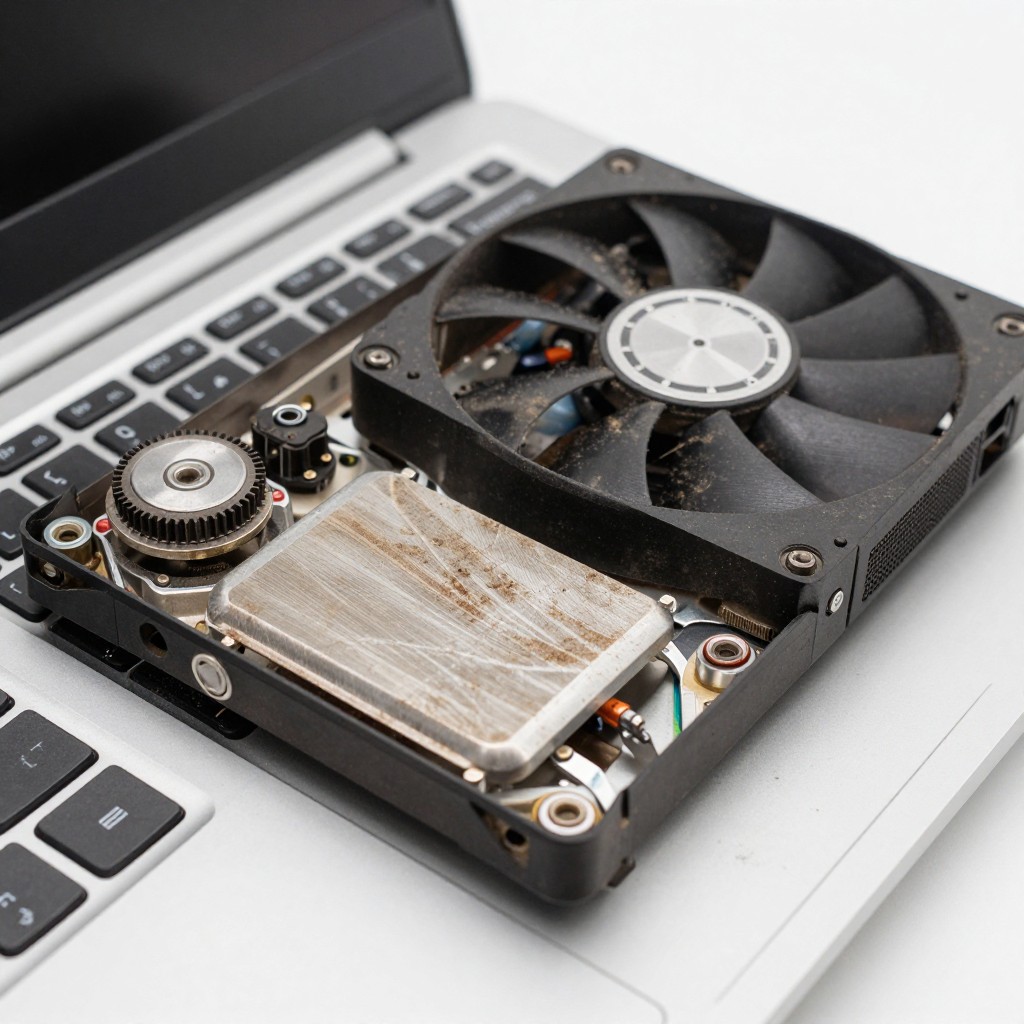
Как самостоятельно почистить ноутбук от пыли: пошаговая инструкция
Пыль постепенно оседает внутри ноутбука, забивает вентиляционные отверстия и накапливается между пластинами радиатора. Из-за этого горячий воздух хуже выходит наружу, а система охлаждения начинает работать интенсивнее. В результате вентилятор шумит, корпус сильнее нагревается, а процессор и видеокарта могут снижать частоту, чтобы избежать перегрева.
Во время игр, монтажа видео и других ресурсоёмких задач проблема проявляется особенно заметно. Однако высокая температура не всегда означает, что ноутбук пора чистить: на неё также могут влиять неисправность вентилятора, изношенная термопаста или программная нагрузка. Если после удаления пыли устройство продолжает перегреваться, потребуется дополнительная диагностика.
Когда нужна чистка
Обратите внимание на изменения в работе ноутбука. Поводом проверить систему охлаждения могут быть:
- вентилятор постоянно работает громко даже при обычных задачах;
- корпус стал заметно горячее, чем раньше;
- устройство перегревается или выключается под нагрузкой;
- игры и программы стали работать медленнее;
- из вентиляционных отверстий слабо выходит воздух.
Эти признаки не всегда вызваны пылью, но осмотр системы охлаждения - разумный первый шаг. Загрязнённый радиатор особенно важен: плотный слой пыли между его тонкими пластинами мешает отводу тепла, даже если вентилятор продолжает вращаться.
Что понадобится
Для простой очистки подготовьте:
- небольшую крестовую отвёртку, подходящую к винтам корпуса;
- пластиковую лопатку или медиатор для снятия крышки;
- баллон со сжатым воздухом либо ручную грушу;
- мягкую антистатическую кисть;
- контейнер или лист бумаги для винтов.
Если вы собираетесь снимать систему охлаждения, дополнительно понадобятся новая термопаста и подходящее средство для удаления её остатков. Но для обычной уборки снимать радиатор и менять термопасту необязательно.
Не используйте мощный бытовой пылесос или компрессор: сильный поток воздуха способен повредить вентилятор и другие элементы. При работе с баллоном соблюдайте указания на упаковке и не распыляйте жидкий состав на компоненты.
Подготовка ноутбука
1. Полностью выключите устройство - режим сна не подходит.
2. Отключите зарядное устройство, мышь, флешки и остальные аксессуары.
3. Если аккумулятор съёмный, извлеките его.
4. Перед началом разборки найдите инструкцию для точной модели ноутбука. Даже устройства одной серии могут отличаться расположением винтов, защёлок и системы охлаждения.
5. Работайте на чистой сухой поверхности. Перед прикосновением к внутренним компонентам снимите статический заряд, коснувшись заземлённого металлического предмета.
У ноутбуков со встроенной батареей, если конструкция и сервисная инструкция это предусматривают, после снятия крышки следует отсоединить аккумуляторный разъём от материнской платы. Делайте это аккуратно и не тяните за провода.
Как снять нижнюю крышку
Осмотрите нижнюю часть корпуса и найдите все винты. Они могут иметь разную длину, поэтому запоминайте их расположение: разложите крепёж на столе по схеме корпуса или сфотографируйте его перед снятием. У некоторых моделей винты спрятаны под резиновыми ножками или декоративными накладками.
Открутите крепления и осторожно подденьте крышку пластиковой лопаткой. Постепенно освобождайте защёлки по периметру, не пытаясь сразу поднять панель. Металлической отвёрткой лучше не пользоваться: она может поцарапать корпус или сломать крепления. Если крышка не поддаётся, проверьте, не остался ли скрытый винт. Не применяйте силу.
Перед разборкой также проверьте условия гарантии и особенности обслуживания своей модели. Если корпус не открывается обычным способом или для доступа к вентилятору требуется почти полная разборка, безопаснее обратиться в сервис.
Как очистить вентилятор и радиатор
Когда внутренние компоненты стали доступны, найдите вентилятор и радиатор. Не касаясь лопастей и платы, оцените, где скопилась пыль. Часто она собирается плотным слоем у выхода воздуха из радиатора.
Короткими порциями продувайте загрязнённые участки баллоном со сжатым воздухом. Во время продувки придерживайте лопасти вентилятора пластиковой палочкой или другим неметаллическим предметом: не позволяйте ему раскручиваться от потока. Слишком быстрое вращение может повредить механизм. Пыль, которую можно достать без усилия, удалите мягкой кистью.
Не прижимайте кисть к мелким деталям на плате и не используйте влажные салфетки, воду или бытовую химию. Если загрязнение не удаётся убрать без разборки системы охлаждения, не пытайтесь отдирать комок пыли острым предметом.
Нужно ли менять термопасту
Сам факт снятия нижней крышки не означает, что пора менять термопасту. Если вы только очищаете вентилятор и радиатор, не снимайте систему охлаждения с процессора или видеочипа без необходимости.
Замена термопасты может потребоваться, если ноутбук давно работает, заметно перегревается, а очистка не помогла. При этом важно правильно снять систему охлаждения, аккуратно удалить старый состав и нанести новый. Ошибка при установке может ухудшить контакт радиатора с чипом. Если у вас нет опыта, эту работу лучше поручить специалисту.
Особенности тонких и игровых ноутбуков
В тонких моделях детали расположены плотно, а доступ к вентилятору иногда закрывают дополнительные панели или шлейфы. Не отгибайте такие элементы и не отсоединяйте разъёмы, если не понимаете, как они фиксируются. Ультратонкий корпус может требовать особого порядка разборки.
В игровых ноутбуках система охлаждения обычно мощнее и сложнее: она может включать несколько вентиляторов и общие тепловые трубки для процессора и видеокарты. Пыль скапливается в радиаторах быстрее из-за активного воздушного потока. Для такой модели особенно важно свериться с инструкцией по разборке, а при необходимости снятия охлаждающего блока - обратиться в сервис.
Если нижняя крышка не снимается
Не поддевайте крышку ножом и не тяните её за угол. Проверьте, все ли винты выкручены, нет ли крепежа под ножками и не требуется ли снимать дополнительные панели. В некоторых ноутбуках крышка удерживается плотными защёлками, а в других для доступа к охлаждению нужно разбирать корпус с определённой стороны.
Если конструкция непонятна, остановитесь и найдите руководство именно для своей модели. Повреждённая защёлка, шлейф или корпус обойдутся дороже профилактической чистки.
Что проверить после чистки
Перед сборкой убедитесь, что внутри не осталось винтов, ворса или других посторонних предметов. Если отключали аккумулятор, подключите его обратно. Затем установите крышку, защёлкните её по периметру и верните винты на прежние места - не затягивайте их чрезмерно.
Включите ноутбук и прислушайтесь к вентилятору. Проверьте, выходит ли воздух из вентиляционных отверстий и не появились ли посторонние звуки. После этого понаблюдайте за температурой при обычной работе, а затем - под нагрузкой. Если ноутбук по-прежнему перегревается, выключается или шумит, возможны проблемы с термопастой, вентилятором или настройками программ. В таком случае одной очистки недостаточно.
Как часто чистить ноутбук
Единого срока для всех устройств нет. На скорость накопления пыли влияют условия эксплуатации: наличие домашних животных, ковров, курение в помещении, работа на мягкой поверхности и постоянное использование под нагрузкой. В обычных условиях достаточно периодически осматривать вентиляционные отверстия и чистить ноутбук по мере появления признаков загрязнения.
Чтобы пыли внутри скапливалось меньше, ставьте устройство на твёрдую ровную поверхность, не закрывайте вентиляционные решётки и регулярно очищайте корпус снаружи. Простая профилактика помогает системе охлаждения работать эффективнее и снижает вероятность перегрева.