
"Ведьмак 3" Remastered: лучшие настройки графики для высокого FPS
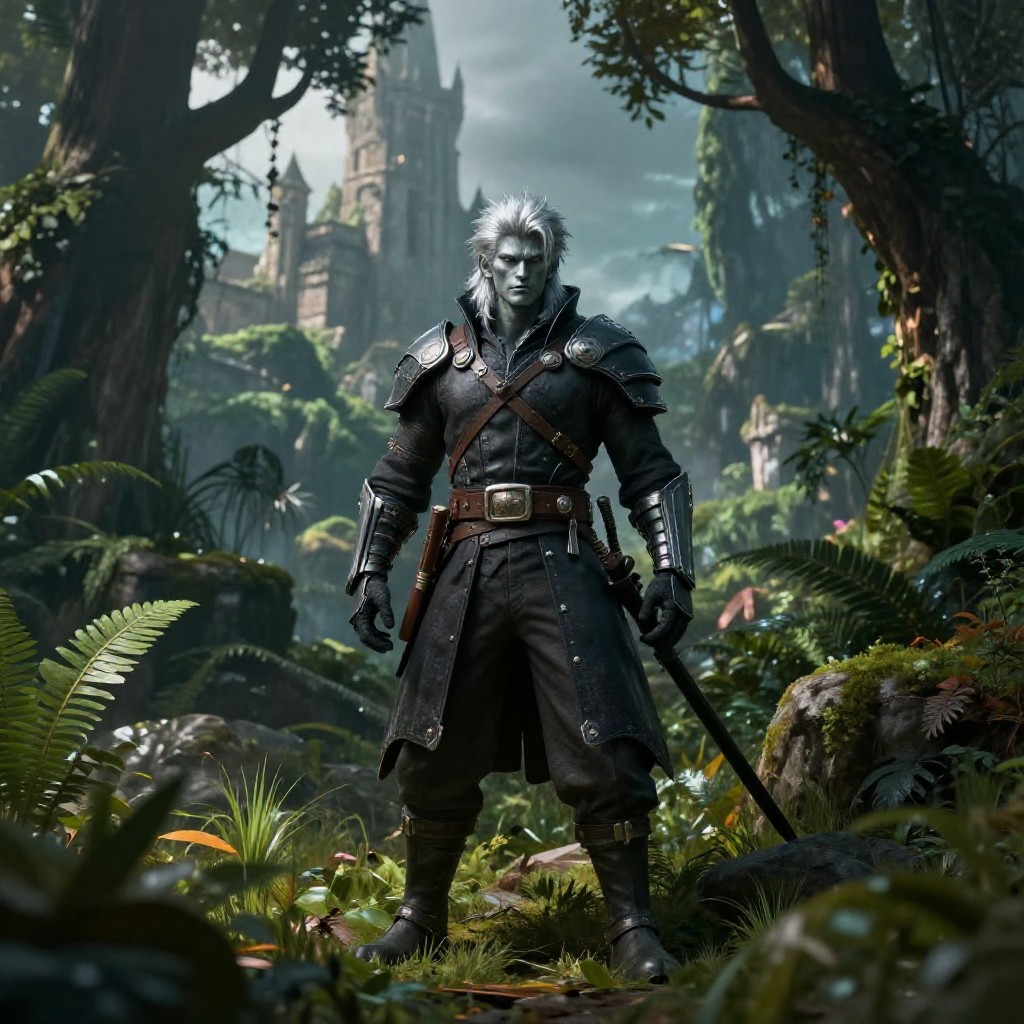
В The Witcher 3: Wild Hunt - Remastered заметно улучшены освещение, растительность, текстуры, отражения и тени. На ПК доступны DirectX 12 с многопоточным рендерингом, трассировка лучей и трассировка пути, а также технологии масштабирования изображения. В зависимости от системы могут поддерживаться DLSS 4.5, FSR 4 и XeSS 2.0, в том числе с генерацией кадров.
Новые эффекты делают игру выразительнее, но максимальные настройки способны серьёзно снизить производительность. Чтобы сохранить достойную картинку и получить стабильный FPS, необязательно опускать все параметры до среднего уровня. Лучше в первую очередь изменить самые требовательные настройки, а менее затратные оставить высокими.
С чего начать настройку
Универсального пресета для всех компьютеров нет. В разрешении 1080p слабая видеокарта может стать ограничением, а на мощной системе частота кадров иногда проседает из-за процессора - особенно в густонаселённых местах вроде Новиграда. Поэтому воспринимайте рекомендации как отправную точку и проверяйте результат в тех локациях, где обычно возникают торможения.
Для большинства ПК разумный вариант - высокий или ультра-пресет без трассировки пути. Отражения и тени можно настроить умеренно, а апскейлер включить в режиме "Качество", если без него не удаётся добиться желаемой плавности. Владельцам слабых видеокарт лучше сразу отключить трассировку и уменьшить качество теней и растительности.
Настройки, сильнее всего влияющие на FPS
Трассировка пути и лучей
Трассировка пути - наиболее тяжёлый графический режим. Она сложнее рассчитывает освещение, чем стандартный рендеринг, и может заметно снизить частоту кадров даже на производительных компьютерах. Если важнее плавность, чем максимально реалистичная картинка, Path Tracing лучше отключить. Включать его стоит только после того, как игра стабильно работает на приемлемой частоте кадров без него.
При использовании обычной трассировки лучей начните с глобального освещения. Оно заметно влияет на восприятие света в помещениях и на открытых пространствах. Если режим высокого качества слишком сильно снижает FPS, выберите более лёгкий вариант. Отражения и тени с трассировкой тоже могут быть затратными: отключайте их по одному и сравнивайте производительность, чтобы понять, какой эффект влияет на ваш компьютер сильнее.
Рассеянное затенение с трассировкой лучей также увеличивает нагрузку. Если после включения RT-эффектов появляются просадки, не обязательно отказываться от всех сразу: оставьте наиболее заметную для вас функцию, а остальные переведите на более низкое качество или отключите.
Обычные параметры графики
Среди настроек без трассировки обратите внимание на следующие:
- Отражения в экранном пространстве. Их снижение может помочь, если FPS падает возле воды и блестящих поверхностей.
- Качество теней. Уменьшение часто даёт заметный прирост производительности при умеренной потере в детализации.
- Качество растительности. Высокая плотность и детализация травы и деревьев создают дополнительную нагрузку на видеокарту.
- Число персонажей на экране. Параметр особенно важен для процессора и может улучшить плавность в городах.
- Качество текстур. Обычно его можно оставить высоким, если видеокарте хватает памяти. При подтормаживаниях, задержке загрузки поверхностей и рывках при движении камеры попробуйте снизить качество текстур.
- Детализация рельефа и качество воды. Эти параметры можно уменьшать после теней и растительности, если перечисленных изменений недостаточно.
Не стоит ориентироваться только на средний FPS. Если игра тормозит при быстром повороте камеры, а текстуры появляются с задержкой, причиной может быть нехватка видеопамяти. Если же сильнее всего проседает производительность в толпе, вероятно, стоит уменьшить число персонажей на экране.
Постобработка: что можно отключить
Свечение, размытие при движении и глубина резкости в основном влияют на внешний вид картинки и комфорт восприятия. Их отключение не всегда существенно повышает FPS, но может сделать изображение чётче и убрать нежелательные эффекты. Хроматическая аберрация и виньетирование также не обязательны: смело отключайте их, если вам не нравится затемнение краёв или цветные контуры.
Световые шахты и эффекты объектива камеры лучше настраивать по вкусу. Если после отключения постобработки изображение кажется слишком резким или плоским, верните отдельные эффекты - например, свечение. Не нужно включать весь набор только ради одной функции.
Апскейлер и генерация кадров
Если видеокарта поддерживает несколько технологий масштабирования, начните с той, которая лучше работает на вашем устройстве. Обычно режим "Качество" сохраняет больше деталей, тогда как "Сбалансированный" или "Производительность" помогают повысить FPS ценой заметного ухудшения чёткости. Для 1080p агрессивное масштабирование может сильнее повлиять на детализацию, поэтому по возможности сначала попробуйте более качественный режим.
Генерация кадров способна сделать движение визуально плавнее, но не заменяет достаточную базовую частоту кадров. Если без неё игра работает с сильными просадками или управляется с задержкой, добавленные кадры не обязательно решат проблему. Сначала настройте графику и добейтесь стабильной основы, а затем проверьте генерацию кадров и оцените отклик управления.
Что снижать в первую очередь
При низком FPS действуйте постепенно. Сначала отключите трассировку пути, затем проверьте трассировку лучей, качество теней, растительность и отражения. Если просадки возникают в городе, уменьшите число персонажей. Если наблюдаются рывки и задержки загрузки текстур, проверьте, хватает ли видеопамяти, и снизьте качество текстур при необходимости. После каждого изменения тестируйте одну и ту же локацию: так проще определить, какой параметр действительно помог.
Если изображение стало блеклым, проверьте яркость и HDR-настройки, а также выбранный режим экрана. Само по себе снижение качества графики не должно обесцвечивать картинку, но некорректные параметры отображения могут заметно изменить контраст и насыщенность. Не пытайтесь исправить проблему чрезмерным повышением яркости: сначала убедитесь, что настройки HDR и дисплея соответствуют друг другу.
Высокий показатель FPS не всегда означает плавную игру. Частые скачки частоты кадров, задержки отрисовки и подёргивания могут ощущаться хуже, чем немного меньший, но стабильный FPS. При наличии VRR стоит включить переменную частоту обновления экрана. V-Sync можно использовать, если заметны разрывы изображения, однако проверьте, не добавляет ли он нежелательную задержку. Итоговый выбор зависит от монитора и привычного способа игры.
Готовые ориентиры для разных компьютеров
Слабый ПК, 1080p. Отключите трассировку пути и лучей, используйте низкие или средние тени и растительность, сократите число персонажей в кадре. Апскейлер включайте, если это помогает удерживать стабильный FPS. Текстуры подбирайте с учётом объёма видеопамяти.
Средний ПК, 1440p. Начните с высокого пресета без Path Tracing. Тени и отражения установите на средний или высокий уровень, растительность при необходимости немного снизьте. Попробуйте апскейлинг в режиме "Качество", а трассировку включайте только при достаточном запасе производительности.
Мощный ПК, 4K. Сначала оцените FPS без трассировки пути и подберите подходящий режим масштабирования. Затем включайте дополнительные эффекты по одному. Если приоритетом остаётся высокая частота кадров, даже мощной видеокарте может быть выгоднее обойтись без Path Tracing.
Главное правило настройки The Witcher 3: Wild Hunt - менять параметры поэтапно, а не снижать всё сразу. Начните с самых затратных эффектов, следите за стабильностью кадров и выбирайте баланс, при котором игра сохраняет привлекательную картинку и остаётся комфортной в управлении.