

Русификатор для Star Wars Zero Company - как включить русский язык в игре
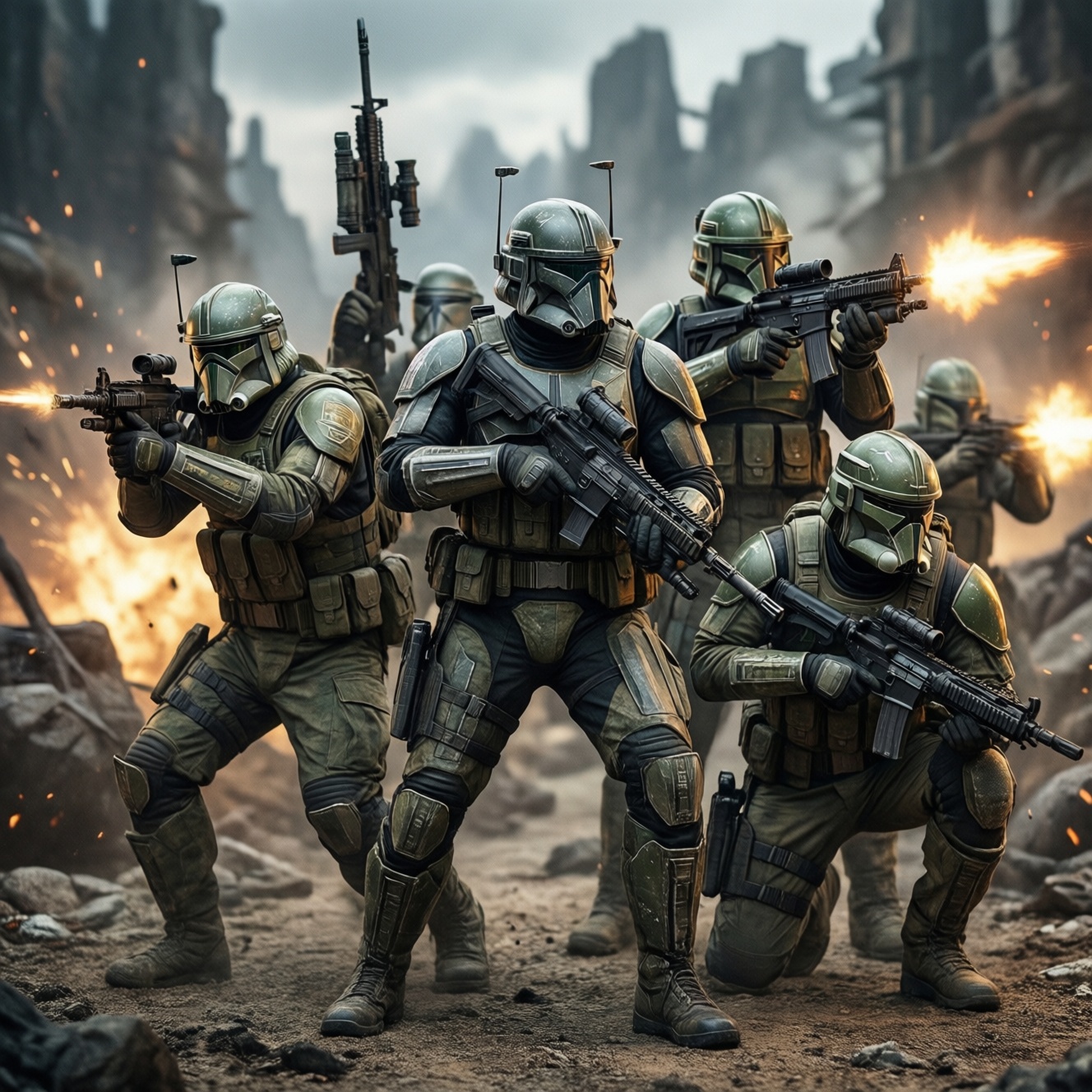
Star Wars Zero Company - тактическая стратегия во вселенной "Звёздных войн", построенная вокруг пошаговых сражений. Игроку предстоит командовать отрядом наёмников, выполнять задания и принимать решения во время Войн клонов. В боях важны грамотное использование укрытий, выбор позиции, сочетание способностей бойцов и правильная последовательность действий.
Игра разработана студией Bit Reactor, в составе которой работают бывшие сотрудники Firaxis Games. Поэтому Zero Company во многом напоминает серию XCOM: здесь есть тактические операции, развитие персонажей, различные классы бойцов и необходимость учитывать последствия каждого хода.
Главная проблема для русскоязычных игроков заключается в отсутствии официальной локализации. Интерфейс, описания навыков, сюжетные реплики и подсказки представлены на английском языке. При поверхностном знакомстве это может показаться несущественным, однако в пошаговой стратегии точное понимание текста напрямую влияет на результат боя. Неверно прочитанное описание способности или условия задания способно привести к провалу операции.
Решить проблему помогает неофициальный русификатор. Он переводит текст интерфейса, меню, заданий, диалогов и игровых подсказок на русский язык. При этом важно учитывать, что такие локализации обычно не изменяют оригинальную озвучку: голосовые реплики персонажей и звуковое сопровождение остаются на английском.
Какие русификаторы доступны для Star Wars Zero Company
В сети можно встретить несколько вариантов перевода, созданных разными авторами. В большинстве случаев они основаны на машинной обработке игровых текстов с последующей ручной редактурой. Из-за этого качество отдельных фраз может отличаться: важные элементы интерфейса обычно переведены лучше, а редкие сюжетные реплики или второстепенные описания иногда сохраняют незначительные неточности.
Для игры существуют версии с разными способами внедрения перевода. Одни устанавливаются автоматически через специальный файл или программу, другие требуют самостоятельного копирования файлов в папку с игрой. Отдельные сборки используют специально подготовленные кириллические шрифты. Благодаря этому русские буквы корректно отображаются в меню и сохраняют стилистику оригинального интерфейса.
Перед установкой желательно проверить, для какой версии игры предназначен выбранный русификатор. После обновления Star Wars Zero Company структура файлов может измениться, из-за чего старая локализация перестанет работать или начнёт отображаться некорректно.
Что нужно сделать перед установкой
Сначала полностью закройте игру и клиент, через который она запускается. Это необходимо, чтобы файлы локализации не были заняты системой и могли корректно замениться.
Также рекомендуется создать резервную копию папки с игрой либо хотя бы тех файлов, которые будут изменяться. Если перевод окажется несовместимым с текущей версией, оригинальные данные помогут быстро восстановить английский интерфейс без повторной загрузки проекта.
Ещё один важный момент - запуск установщика с правами администратора. Если игра находится в защищённой системной папке, например в каталоге Program Files, обычной установке может не хватить разрешений на изменение данных.
Автоматическая установка русификатора
Автоматический способ подойдёт пользователям, которые не хотят вручную искать игровые каталоги и копировать отдельные файлы.
1. Скачайте архив или установочный файл выбранной локализации.
2. Распакуйте содержимое архива, если оно находится в формате ZIP или RAR.
3. Запустите установщик от имени администратора.
4. Укажите папку, в которой установлена Star Wars Zero Company.
5. Нажмите кнопку установки и дождитесь завершения операции.
6. Запустите игру и проверьте отображение текста в главном меню.
Если установщик самостоятельно определяет путь к игре, всё равно стоит проверить его перед подтверждением. Иногда программа выбирает неактуальную папку, особенно если на компьютере установлено несколько игровых библиотек.
Ручная установка локализации
Ручной метод потребует немного больше времени, зато позволяет контролировать каждый заменяемый файл.
1. Откройте архив с русификатором.
2. Найдите папку с файлами перевода и прочитайте приложенную инструкцию.
3. Перейдите в каталог Star Wars Zero Company.
4. Скопируйте файлы локализации в указанную подпапку.
5. Подтвердите замену, если операционная система обнаружит совпадения.
6. Запустите игру и убедитесь, что перевод появился в интерфейсе.
Не следует переносить содержимое архива в случайную директорию. Даже один лишний уровень вложенности может привести к тому, что игра не обнаружит файлы. Например, если локализация должна находиться в папке с ресурсами, а пользователь скопировал её рядом с этой папкой, перевод работать не будет.
Как включить русский язык в настройках
После установки откройте Star Wars Zero Company и перейдите в меню настроек. Обычно языковые параметры находятся в разделе, связанном с интерфейсом, общими параметрами или игровыми настройками.
Если русификатор предусматривает выбор языка внутри игры, найдите пункт Language или Text Language и выберите русский вариант. В некоторых сборках отдельного пункта не предусмотрено: перевод активируется автоматически после замены оригинальных файлов.
После изменения параметров может потребоваться перезапуск игры. Если часть меню осталась на английском, полностью выйдите из проекта, закройте игровой клиент и запустите всё заново.
Если русификатор не работает
При отсутствии перевода в первую очередь проверьте соответствие локализации версии игры. После крупного обновления разработчики могут изменить названия, расположение или формат файлов, поэтому прежняя сборка перестаёт определяться.
Также убедитесь, что архив был распакован полностью. Некоторые установщики не работают непосредственно из сжатой папки. Дополнительно проверьте путь установки: русификатор необходимо направлять именно в папку с игрой, а не в каталог клиента или загрузок.
Если перевод отображается частично, это не всегда означает ошибку установки. Часть строк может быть зашита в отдельных ресурсах, не включённых в конкретную сборку. Кроме того, некоторые элементы интерфейса могут оставаться на английском из-за технических ограничений.
Как удалить русификатор
Для удаления локализации используйте предусмотренный установщиком пункт деинсталляции, если он доступен. При ручной установке потребуется вернуть резервную копию оригинальных файлов.
Не рекомендуется удалять файлы перевода наугад. Некоторые из них могут заменять стандартные ресурсы игры, и их стирание способно привести к ошибкам при запуске. Если резервная копия отсутствует, безопаснее воспользоваться проверкой целостности файлов в игровом клиенте. Система повторно загрузит повреждённые или изменённые данные.
Совместимость с обновлениями и модификациями
Русификатор может конфликтовать с другими модами, которые изменяют интерфейс, шрифты или текстовые ресурсы. В таких случаях игра иногда запускается нормально, но отдельные меню становятся пустыми, появляются символы вместо букв или исчезают описания способностей.
После каждого крупного патча рекомендуется временно отключать локализацию, проверять запуск оригинальной версии, а затем устанавливать обновлённый перевод. Это позволит понять, связана ли проблема с русификатором или с самой игрой.
Таким образом, включить русский язык в Star Wars Zero Company можно с помощью автоматической либо ручной установки неофициальной локализации. Оптимальный вариант - выбрать русификатор с поддержкой кириллических шрифтов, заранее сохранить оригинальные файлы и внимательно указать правильную папку игры. Озвучка при этом останется оригинальной, но интерфейс, задания и описания тактических возможностей будут значительно понятнее.