

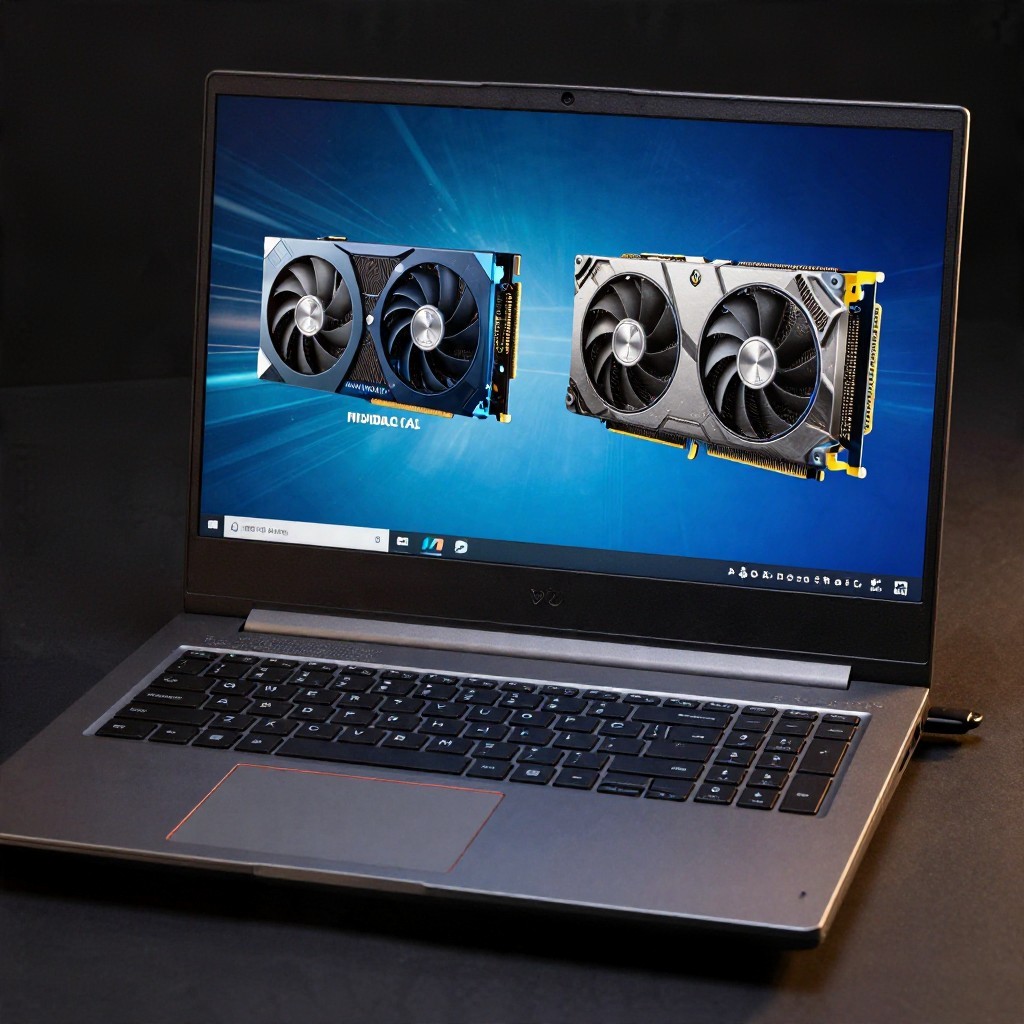
Как переключить ноутбук на дискретную видеокарту: инструкции для NVIDIA и AMD
В ноутбуках с гибридной графикой работают два адаптера: встроенный, который экономит заряд при обычных задачах, и дискретный - более мощный, предназначенный для игр и ресурсоёмких программ. Обычно система сама выбирает подходящий GPU. Но если игра запускается на встроенной графике, можно вручную назначить ей дискретную видеокарту.
Важно различать два режима: выбор производительного адаптера для отдельной программы и постоянное использование дискретной графики всем ноутбуком. Первый вариант доступен чаще и обычно удобнее. Полное переключение возможно лишь на моделях, где предусмотрен MUX-переключатель или соответствующая настройка производителя.
Как выбрать видеокарту для игры в Windows 10 и Windows 11
Для начала назначьте дискретный GPU средствами Windows. В Windows 10 версии 2004 и новее, а также в Windows 11 выбор графического процессора для приложения задаётся в системных настройках. В поддерживаемых конфигурациях это назначение может иметь приоритет над аналогичным параметром в панели NVIDIA.
Откройте Параметры → Система → Дисплей → Графика. В зависимости от версии Windows названия разделов могут немного различаться. Добавьте игру в список приложений, откройте её параметры и выберите режим "Высокая производительность". Система должна назначить приложению дискретную видеокарту, если адаптер доступен и поддерживается ноутбуком.
Выбирать нужно исполняемый файл самой игры, а не только её лаунчер. У некоторых проектов запускной клиент и игровой процесс - разные EXE-файлы. Если назначить производительный режим лишь лаунчеру, это не гарантирует, что непосредственно игра будет работать на дискретном GPU. После изменения параметров закройте и заново запустите игру.
Настройка видеокарты NVIDIA
Для ноутбуков с NVIDIA можно проверить параметры игры в приложении NVIDIA App. Откройте раздел Graphics ("Графика"), выберите нужную программу и посмотрите, какие настройки доступны для неё. В приложении собраны многие параметры драйвера, которые раньше находились в классической панели управления NVIDIA.
При этом не каждая настройка NVIDIA App отвечает за выбор графического адаптера. Если игра продолжает использовать встроенную графику, сначала проверьте назначение GPU в Windows и убедитесь, что выбран именно исполняемый файл игры. Затем перезапустите приложение.
Переключение графики AMD Radeon
На ноутбуках с графикой AMD нужный режим может задаваться через AMD Software: Adrenalin Edition или настройки Windows. Расположение функции зависит от модели устройства и версии драйвера.
Если в AMD Software доступен раздел переключаемой графики, найдите в списке нужную игру и выберите для неё режим высокой производительности. В интерфейсе могут использоваться обозначения High Performance и Power Saving: первое обычно предназначено для дискретного адаптера, второе - для энергосберегающей встроенной графики. Если такого раздела нет, используйте графические параметры Windows.
Как включить дискретную графику постоянно
Постоянный режим dGPU - не то же самое, что назначение видеокарты отдельной игре. В гибридном режиме встроенный GPU может обслуживать рабочий стол и простые приложения, а дискретный включается для игр. Если же ноутбук переводится в режим Discrete GPU, изображение может передаваться на экран напрямую от мощной видеокарты. Это иногда повышает производительность, но увеличивает расход заряда и нагрев.
Для полного переключения требуется поддержка со стороны ноутбука: обычно это MUX-переключатель, режим dGPU Only или аналогичная функция. Сам факт наличия дискретной видеокарты не означает, что встроенную графику можно отключить или выбрать постоянный режим вручную.
Настройка может находиться в BIOS/UEFI. Перезагрузите ноутбук и войдите в BIOS, затем найдите раздел, связанный с графикой или дисплеем. Он может называться Graphics Configuration, Video, Display или Advanced. Ищите параметры Hybrid Graphics, Graphics Mode, Switchable Graphics, Discrete Graphics. Если доступен вариант Discrete GPU, dGPU Only или похожий, выберите его и сохраните изменения.
На некоторых моделях режим выбирается не в BIOS, а в утилите производителя. Там могут быть варианты Hybrid, Standard, Ultimate и другие. Перед переключением проверьте описание режима: изменения иногда требуют перезагрузки, а работа только на дискретной графике способна заметно уменьшить время автономной работы. Для повседневных задач часто практичнее оставить гибридный режим и назначать мощный GPU только играм.
Внешний монитор и подключение к видеокарте
Подключение внешнего дисплея может повлиять на выбор графики, но не служит универсальным способом переключения. В одних ноутбуках разъём HDMI или DisplayPort физически связан с дискретным адаптером, в других - со встроенной графикой или переключателем. Поэтому результат зависит от конкретной модели и используемого видеовыхода.
На стационарном компьютере проверьте, куда подключён монитор. Кабель нужно вставлять в разъём дискретной видеокарты, а не в видеовыход материнской платы. Если подключить дисплей к плате, изображение может выводиться через встроенную графику. При этом на компьютере с процессором без встроенного GPU видеовыходы материнской платы могут вообще не работать.
Как проверить, какой GPU использует игра
Запустите игру, откройте Диспетчер задач сочетанием Ctrl + Shift + Esc и перейдите на вкладку "Производительность". Выберите GPU 0 и GPU 1, чтобы посмотреть загрузку каждого адаптера. Ориентируйтесь не только на номер: GPU 0 не обязательно является встроенным, поэтому сверяйте название модели видеокарты в окне.
Дополнительный способ - открыть вкладку "Подробности", включить отображение столбца "Ядро GPU" и проверить, какой адаптер назначен процессу игры. Информацию о загрузке также могут показывать NVIDIA App и AMD Software, если в них доступны соответствующие функции мониторинга.
Что делать, если игра всё равно работает на встроенной графике
Проверьте, что в Windows выбран EXE-файл самой игры, а не лаунчер, и перезапустите её после изменения параметров. Убедитесь, что дискретная видеокарта отображается в Диспетчере устройств и не отключена. Обновите драйверы графических адаптеров и Windows, а затем повторно задайте для игры режим высокой производительности.
Также проверьте питание ноутбука. Некоторые модели ограничивают мощность или отключают дискретную графику при работе от аккумулятора. Для диагностики подключите адаптер питания и выберите в Windows режим питания, ориентированный на производительность. Если ноутбук управляет GPU через фирменную утилиту, проверьте, не включён ли в ней режим экономии энергии.
Не отключайте встроенный адаптер в Диспетчере устройств без необходимости. В гибридных системах именно через него может работать встроенный экран. Отключение способно вызвать чёрный экран, повышенный расход энергии или сбои драйверов. Безопаснее использовать предусмотренный производителем режим либо назначать дискретную графику отдельным приложениям.
Можно ли увеличить видеопамять дискретной видеокарты
Объём физической видеопамяти дискретного адаптера определяется установленными на нём микросхемами. Увеличить VRAM программно нельзя. В BIOS иногда разрешается изменить объём оперативной памяти, выделяемой встроенной графике, но такая настройка не добавляет память дискретной видеокарте и обычно не повышает игровую производительность.
Если игре не хватает видеопамяти, попробуйте снизить разрешение и качество текстур, закрыть программы, которые активно используют GPU, или выбрать менее ресурсоёмкие настройки графики. Системная RAM в отдельных ситуациях может использоваться как дополнительный ресурс, однако она значительно медленнее видеопамяти и не заменяет её.
Перед переключением графики полезно проверить характеристики ноутбука и доступные режимы именно для его модели. Если нужного пункта нет в Windows, BIOS и фирменной утилите, вероятно, производитель не предусмотрел постоянное отключение встроенного GPU. В таком случае назначение дискретной видеокарты для конкретных игр остаётся наиболее безопасным и практичным решением.