
Лучшие настройки Bodycam - как повысить FPS и улучшить видимость
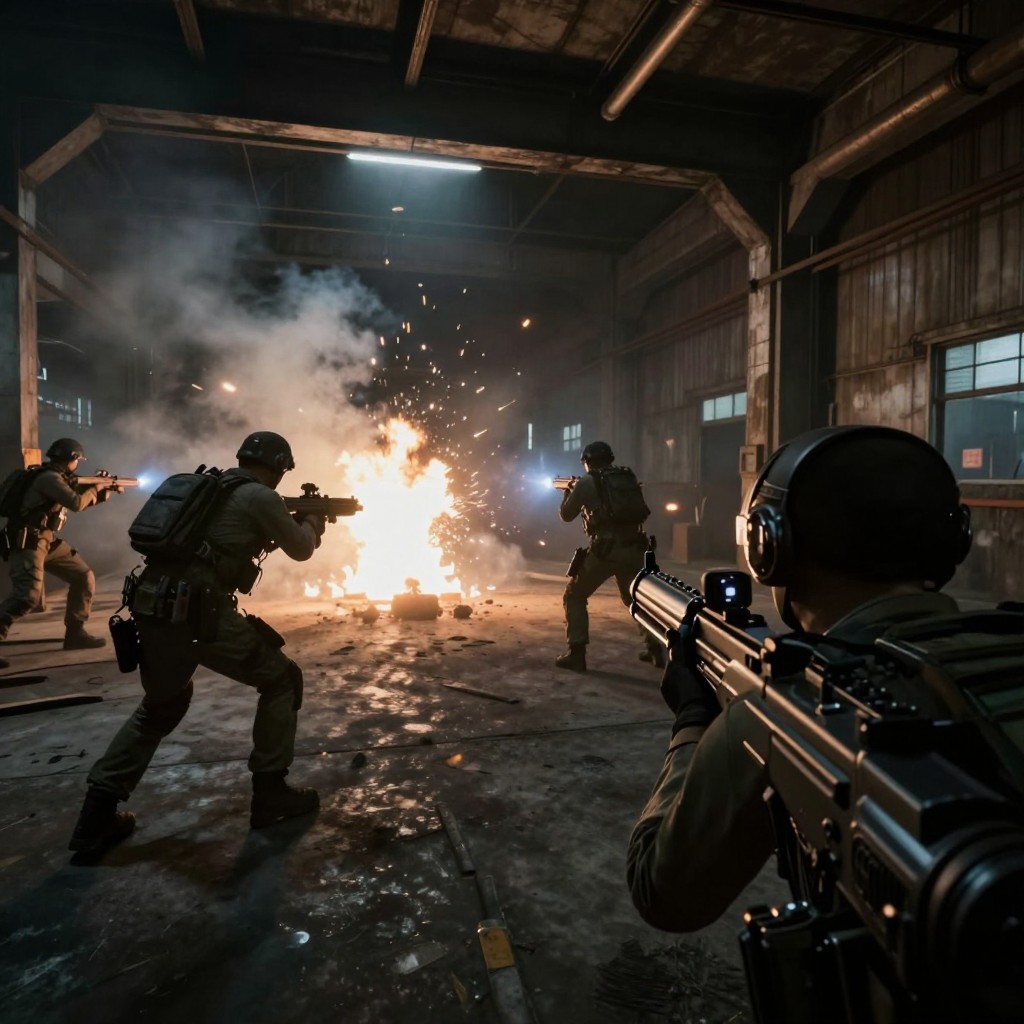
Bodycam - многопользовательский шутер от первого лица, стилизованный под запись с нагрудной камеры. Игра делает ставку на реалистичную картинку, динамическое освещение и физические эффекты, поэтому предъявляет высокие требования к компьютеру. Особенно заметно это на системах со средними видеокартами: просадки FPS возникают в тёмных помещениях, во время перестрелок, при появлении дыма и на крупных открытых локациях.
Проект работает на Unreal Engine 5 и использует технологию Lumen, отвечающую за глобальное освещение и отражения. Эти эффекты делают изображение эффектным, но могут существенно снижать производительность. Ниже приведены настройки, которые помогут добиться более стабильного фреймтайма, повысить читаемость изображения и не потерять ключевые визуальные детали.
Экран и производительность
Сначала откройте раздел настроек экрана и проверьте разрешение. Для максимальной чёткости используйте родное разрешение монитора, однако при нехватке FPS можно перейти на более низкое значение через апскейлинг. Полноэкранный режим обычно обеспечивает более стабильную работу, чем оконный или безрамочный.
Частоту обновления экрана следует выставить на максимальное значение, доступное вашему монитору. Если дисплей работает на 144 Гц, нет смысла ограничивать его частоту до 60 Гц. При этом ограничение кадров желательно использовать осознанно: лучше получить стабильные 90 FPS, чем постоянные скачки между 70 и 130 кадрами.
Не включайте сразу несколько ограничителей FPS. Выберите один вариант - внутриигровой лимит, ограничение через драйвер видеокарты или настройку вертикальной синхронизации. Дублирование ограничителей может привести к увеличению задержки управления и неровному фреймтайму.
Генерацию кадров стоит включать только после того, как базовая частота кадров станет стабильной. Эта функция способна визуально увеличить количество FPS, но не устраняет задержки, возникающие из-за низкой производительности процессора или видеокарты. Если исходная частота держится ниже комфортного уровня, изображение может казаться плавнее, но управление останется недостаточно отзывчивым.
Апскейлинг и масштабирование изображения
Для повышения производительности используйте встроенный апскейлинг. Наиболее качественный режим подойдёт мощным системам, которым не хватает небольшого запаса производительности. Сбалансированный вариант станет оптимальным выбором для большинства игровых компьютеров.
Режим производительности следует применять, если FPS слишком низкий даже после снижения остальных параметров. Он заметнее ухудшает детализацию, особенно на дальних объектах и мелких текстурах, зато позволяет существенно разгрузить видеокарту.
Если в игре доступна резкость изображения, не выставляйте её на максимум. Чрезмерная резкость создаёт ореолы вокруг объектов, усиливает шум и делает изображение неприятным для глаз. Начните со среднего значения и корректируйте его после выбора режима апскейлинга.
Рекомендуемые параметры графики
Универсального пресета для Bodycam не существует: настройки зависят от видеокарты, процессора, объёма оперативной памяти и разрешения монитора. Для соревновательной игры важнее сохранить видимость противников и стабильность кадров, чем использовать максимальное качество всех эффектов.
Качество Lumen можно оставить на высоком уровне, если компьютер справляется с нагрузкой. Именно освещение формирует характерную атмосферу Bodycam. Если FPS заметно проседает, снижение качества глобального освещения даст ощутимый результат, особенно в помещениях с большим количеством источников света.
Тени лучше перевести на средний или высокий уровень. Максимальные значения выглядят эффектно, но требуют много ресурсов. Полностью отключать тени не рекомендуется: они помогают оценивать расположение объектов и направление света.
Качество эффектов можно снизить до среднего. Это особенно полезно во время взрывов, стрельбы и появления дыма. Слишком высокие параметры иногда создают дополнительную визуальную нагрузку и мешают быстро заметить противника.
Растительность и детализацию мелких объектов допустимо уменьшить. На открытых картах такие параметры могут сильно влиять на FPS. Однако дальность прорисовки лучше оставить высокой, поскольку её снижение способно привести к позднему появлению объектов и игроков.
Текстуры желательно не занижать без необходимости. Они в основном зависят от объёма видеопамяти, а их снижение заметно ухудшает детализацию оружия, стен и элементов окружения. Если видеопамяти достаточно, оставьте качество текстур на высоком уровне.
Яркость и тёмные помещения
Bodycam намеренно использует затемнённые участки, поэтому чрезмерное повышение яркости может испортить атмосферу и сделать изображение серым. Оптимально увеличивать яркость постепенно, пока детали в тени становятся различимыми, но чёрные области не превращаются в серые.
Если монитор поддерживает HDR, проверьте, действительно ли он правильно настроен в самой системе. Некорректный HDR способен сделать тёмные помещения ещё менее читаемыми или, наоборот, чрезмерно высветлить картинку.
Для поиска противников важнее не максимальная яркость, а правильный баланс контрастности и гаммы. Также стоит проверить игровые фильтры монитора: режимы вроде "Кино" или "Динамический контраст" часто затемняют отдельные области и мешают замечать движение.
Звук и наушники
В Bodycam звук имеет не меньшее значение, чем графика. Шаги, перезарядка, выстрелы и перемещение по разным поверхностям помогают определить направление, расстояние и примерное положение соперника.
Для игры лучше использовать наушники с нормальным стереозвучанием. Виртуальный объёмный звук иногда искажает направление источника, поэтому его стоит сравнить с обычным стереорежимом и выбрать вариант, в котором проще ориентироваться.
Не рекомендуется выкручивать громкость выстрелов и эффектов до максимума. Слишком громкий звук быстро утомляет и может скрыть тихие шаги. Музыку лучше уменьшить или отключить, чтобы она не перекрывала важные звуковые сигналы.
Как подобрать настройки под свой компьютер
Настройку следует проводить поэтапно. Сначала установите разрешение, частоту обновления и режим экрана, затем выберите апскейлинг и только после этого меняйте отдельные графические параметры. Так будет проще понять, какая настройка действительно влияет на производительность.
Проверяйте систему в наиболее тяжёлых условиях: на открытой карте, во время активной перестрелки, при большом количестве дыма и в помещениях с динамическим освещением. Если FPS стабилен в таких сценах, в обычной игре проблем будет значительно меньше.
Ориентируйтесь не только на среднее значение FPS, но и на редкие просадки. Ровный фреймтайм часто важнее высокой средней частоты кадров. Для комфортной игры лучше зафиксировать показатель немного ниже максимального значения, которое способен выдавать компьютер.
Перед запуском Bodycam закройте ресурсоёмкие приложения, особенно браузеры с большим количеством вкладок, программы записи видео и лишние оверлеи. Обновите драйвер видеокарты, но при появлении проблем после обновления проверьте стабильность предыдущей версии.
Если игра долго компилирует шейдеры или первые матчи сопровождаются кратковременными подёргиваниями, не делайте выводы сразу. После завершения предварительной загрузки шейдеров производительность может выровняться. При постоянных фризах стоит проверить температуру компонентов и загрузку видеопамяти.
Для слабого ПК оптимальная стратегия такова: среднее качество теней и эффектов, умеренный апскейлинг, высокая дальность прорисовки, сниженная детализация растительности и отключённая генерация кадров при нестабильном базовом FPS. Владельцам мощных систем можно сохранить высокое качество Lumen, текстур и освещения, ограничив только те параметры, которые почти не влияют на визуальное восприятие, но заметно нагружают оборудование.