

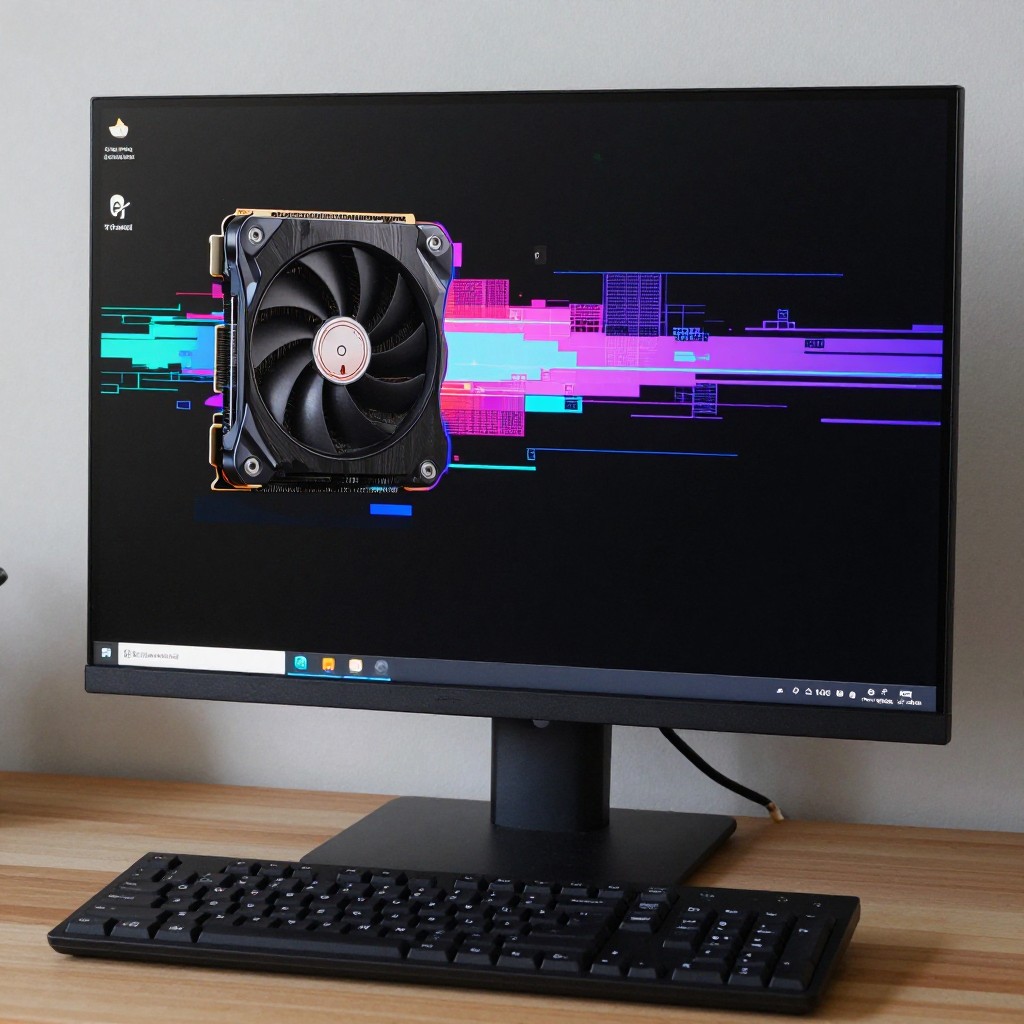
Как понять, что видеокарта неисправна: признаки поломки на ПК и ноутбуке
Проблемы с видеокартой могут проявляться по-разному: компьютер включается, но экран остаётся чёрным; игры вылетают; изображение покрывается полосами или цветными точками; система зависает под нагрузкой. Иногда графический адаптер не перестаёт работать полностью, а постепенно теряет стабильность - перегревается, снижает производительность или вызывает ошибки.
При этом похожие симптомы могут быть связаны не только с видеокартой. Причиной бывают неисправный блок питания, повреждённый кабель, неплотное соединение, сбой оперативной памяти, драйверов, монитора или материнской платы. Поэтому важно оценивать сочетание признаков и последовательно исключать простые причины.
Компьютер включается, но изображения нет
Если вентиляторы вращаются и подсветка работает, но монитор не показывает картинку, проверьте, включён ли сам дисплей и выбран ли на нём правильный источник сигнала. Убедитесь, что кабель плотно подключён, и при возможности попробуйте другой кабель, видеовыход или монитор.
В настольном компьютере с дискретной видеокартой кабель обычно подключают к разъёму на самой карте. Выходы материнской платы будут работать лишь при наличии совместимой встроенной графики и её включении в настройках системы.
Обратите внимание, загружается ли компьютер. Если слышны звуки запуска Windows, но экран чёрный, вероятнее проблема связана с монитором, кабелем или видеовыходом. Если система не проходит начальную проверку, неисправность может быть аппаратной, однако это ещё не доказывает поломку видеокарты.
Сигналы BIOS и индикатор VGA
При запуске компьютер проверяет основные компоненты. Если обнаружена ошибка, материнская плата может подать звуковой сигнал, вывести код или включить диагностический светодиод. Индикатор VGA, который не гаснет после включения, часто означает, что система не смогла обнаружить или запустить графическое устройство.
Расшифровка сигналов зависит от модели платы и версии BIOS, поэтому универсальной схемы нет. Проверьте документацию устройства и, если у вас настольный ПК, убедитесь, что видеокарта установлена в разъём PCIe до конца, а кабели дополнительного питания подключены надёжно. Если проверка контактов не помогла, можно протестировать компьютер с заведомо исправной совместимой картой.
В ноутбуках дискретный графический чип чаще всего распаян на материнской плате. Самостоятельно вынуть и переустановить его обычно нельзя, поэтому при аппаратном подозрении лучше обратиться в сервис.
Цветные точки, полосы и другие артефакты
Артефакты - это нехарактерные элементы изображения: мерцающие квадраты, цветные точки, полосы, искажённые текстуры или "снег". Они могут появляться в играх, на рабочем столе и даже до загрузки операционной системы - например, на экране BIOS. Если искажения заметны ещё до запуска Windows, вероятность аппаратной проблемы возрастает.
Причиной артефактов бывают перегрев графического процессора или видеопамяти, нестабильный разгон, неполадки с питанием или повреждение компонентов видеокарты. Но прежде чем делать выводы, проверьте кабель и монитор. Если дефект отображается на скриншоте, проблема, вероятно, возникает на стороне графической подсистемы или программной обработки. Если снимок чистый, а на экране искажения остаются, стоит проверить дисплей и соединение.
Вылеты игр, зависания и перезагрузки
Неисправность графического адаптера может проявляться только при высокой нагрузке. Игра закрывается, изображение на несколько секунд пропадает, компьютер зависает или перезапускается. Windows иногда сообщает, что видеодрайвер перестал отвечать и был восстановлен.
Единичный вылет не обязательно связан с видеокартой: возможны ошибки игры, сбой после обновления, нехватка оперативной памяти или перегрев процессора. Подозрение на GPU становится серьёзнее, если похожие сбои возникают в нескольких требовательных программах, повторяются после прогрева компьютера и сопровождаются артефактами.
Проверьте температуры видеокарты и работу её вентиляторов. Если доступна информация о температуре видеопамяти, оцените и её. Не запускайте продолжительные стресс-тесты, когда компьютер уже перегревается, выключается или показывает искажения: дополнительная нагрузка способна усугубить проблему.
Ошибки драйвера и пропажа видеокарты из системы
Проверьте, отображается ли графический адаптер в диспетчере устройств. Если вместо названия карты появилась неизвестная запись, устройство исчезло или рядом с ним указан код ошибки, возможны проблемы с драйвером, подключением или самим оборудованием.
Для начала установите актуальный драйвер с официального сайта производителя видеокарты или ноутбука. Если сбой начался сразу после обновления, может помочь возврат к предыдущей версии. Однако повторное исчезновение устройства, ошибки установки драйвера и сбои в разных приложениях могут указывать на аппаратную неисправность.
Перегрев и снижение производительности
Когда система охлаждения забита пылью, вентиляторы работают неправильно или термопаста утратила свойства, видеокарта может перегреваться и снижать частоты. В результате падает производительность, корпус становится горячее, а вентиляторы шумят сильнее обычного. При серьёзном перегреве возможны зависания, отключения и графические ошибки.
Сначала очистите вентиляционные отверстия и проверьте, вращаются ли вентиляторы. В ноутбуке не перекрывайте воздухозаборники и используйте устройство на твёрдой поверхности. Если температура остаётся высокой после очистки, обслуживание системы охлаждения лучше поручить специалисту.
Как проверить видеокарту самостоятельно
Начните с простых шагов: осмотрите кабели и разъёмы, проверьте монитор, отключите разгон и верните стандартные настройки. Затем обновите или переустановите драйвер и понаблюдайте, повторяется ли сбой в разных программах.
На настольном ПК можно проверить карту в другом совместимом компьютере или установить в исходный компьютер заведомо исправный графический адаптер. Такой способ помогает понять, связан ли сбой именно с видеокартой. Также стоит учитывать блок питания: недостаточная мощность или нестабильная подача напряжения способны вызывать выключения и вылеты под нагрузкой.
Не разбирайте видеокарту и не пытайтесь прогревать её бытовыми приборами. Такие действия могут окончательно повредить устройство и усложнить ремонт.
Особенности диагностики ноутбука
В ноутбуках графическая система может состоять из встроенного видеоядра и отдельного дискретного чипа. При проблемах устройство иногда автоматически переключается на встроенную графику, поэтому сбой заметен только в играх или программах для монтажа и 3D-моделирования.
Проверьте, не ограничена ли производительность режимом энергосбережения, установлены ли драйверы производителя и не перегревается ли корпус. Поскольку графический чип часто распаян на плате, его диагностику и ремонт безопаснее доверить сервисному центру.
Когда нужна диагностика в сервисе
Обратитесь к специалистам, если артефакты видны ещё до загрузки системы, компьютер регулярно не проходит POST, видеокарта пропадает из системы после переустановки драйвера или ПК выключается под нагрузкой. Сервисная проверка также нужна, если сбои сохраняются после замены кабеля, проверки монитора и исключения программных причин.
Один симптом не всегда означает, что видеокарта сгорела. Но повторяющиеся ошибки в разных приложениях, искажения изображения и нестабильная работа после прогрева - достаточный повод прекратить интенсивную нагрузку и провести полноценную диагностику.