

Как установить моды для BeamNG.drive
Модификации позволяют расширить возможности BeamNG.drive после знакомства с основным содержимым игры. С их помощью можно добавить автомобили, новые конфигурации, карты и необычные сценарии для экспериментов. Обычно установка занимает несколько минут, но важно выбрать подходящий способ и поместить файлы в правильный каталог. Если архив окажется не там, игра не покажет мод в списке.
В этом руководстве разберём установку через внутриигровой Репозиторий и вручную, объясним, где искать скачанные модификации и как поступить, если они не работают.
Где искать модификации
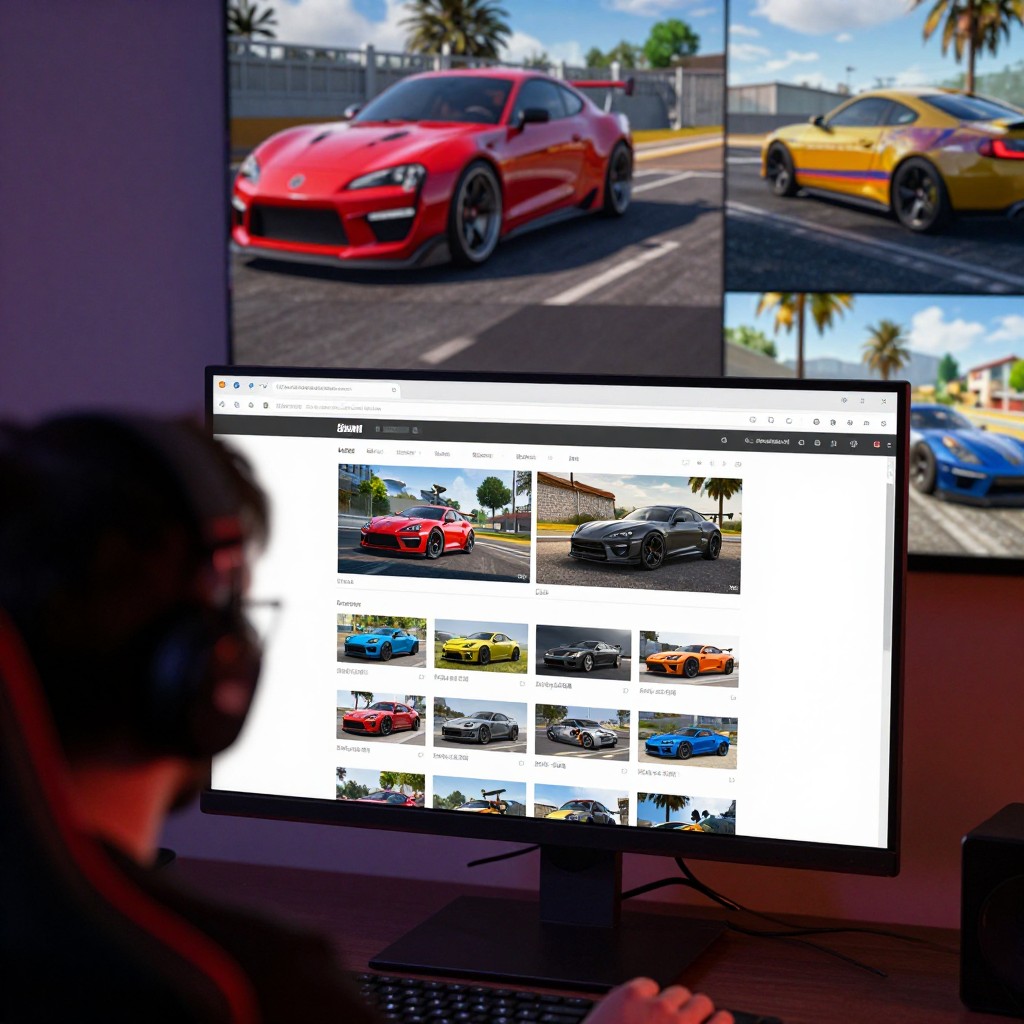
Для начала стоит обратить внимание на встроенный Репозиторий BeamNG.drive. Моды в нём можно найти и загрузить непосредственно из игры, а для их установки не требуется самостоятельно переносить файлы. Ещё один вариант - официальный ресурс с модификациями. При скачивании с других сайтов проверяйте репутацию площадки, описание и дату обновления файла: за работоспособность сторонних модов разработчики игры не отвечают.
Среди доступных дополнений встречаются как отдельные машины, так и полноценные уровни. Например, для BeamNG.drive публиковались мод Volvo XC90 с 18 конфигурациями и карта Car Jump Arena, предназначенная для прыжков и краш-тестов. В описаниях этих модификаций указывалась совместимость с версиями игры 0.39.x. Однако перед установкой всегда сверяйте требования конкретного мода с версией своей игры: совместимость со старым выпуском не гарантирует корректную работу в более новом.
Установка через кнопку "Подписаться"
Если мод находится во встроенном Репозитории, подписка - самый простой способ его добавить.
Через веб-версию Репозитория:
1. Откройте страницу нужной модификации и при необходимости войдите в учётную запись.
2. Нажмите кнопку "Подписаться".
3. Дождитесь запуска BeamNG.drive и завершения загрузки.
Игра автоматически скачает и подключит дополнение. Кнопка "Скачать сейчас" действует иначе: она сохраняет ZIP-архив на устройство, поэтому такой файл нужно будет установить вручную.
Через меню игры:
1. Запустите BeamNG.drive и откройте раздел "Репозиторий".
2. Найдите нужный мод и перейдите на его страницу.
3. Проверьте описание, дату публикации и совместимость.
4. Нажмите "Подписаться" и дождитесь окончания загрузки.
Возраст модификации не всегда означает, что она нерабочая, но давно не обновлявшиеся файлы чаще сталкиваются с проблемами после выхода новых версий игры.
Ручная установка ZIP-файла
Многие моды, скачанные вне Репозитория, поставляются в формате ZIP. Обычно распаковывать такой архив не нужно: BeamNG.drive умеет загружать модификации прямо из ZIP-файла.
1. Закройте игру и откройте программу запуска BeamNG.drive.
2. Нажмите "Управление папкой пользователя".
3. Выберите "Открыть в Проводнике".
4. В открывшемся каталоге найдите папку `mods`. Если её нет, создайте её и назовите именно `mods`.
5. Переместите скачанный ZIP-файл в эту папку.
При стандартной установке Windows папка пользователя обычно находится по адресу `%LOCALAPPDATA%BeamNGBeamNG.drivecurrent`. Если вы меняли её расположение или используете несколько версий игры, надёжнее открыть активный каталог через программу запуска. Не помещайте мод в старую резервную папку: текущая версия игры может её не использовать.
В каталоге `mods` может находиться папка `repo`. Она предназначена для файлов, связанных с подписками через Репозиторий. Ручные ZIP-архивы размещайте непосредственно в основной папке `mods`, не перемещая их в `repo` и не меняя внутреннюю структуру.
Как найти мод в игре
После установки запустите BeamNG.drive. Автомобили и их конфигурации ищите в меню выбора машины, а карты - в разделе выбора уровней. Некоторые дополнения добавляют не отдельный автомобиль, а новые детали, сценарии или другие элементы, поэтому проверьте описание мода, чтобы понять, где он должен отображаться.
Управлять установленными дополнениями можно через "Диспетчер модификаций". В нём удобно проверять, загружен ли мод, включён ли он, а также временно отключать дополнения для поиска неисправности. Если после установки игра не показала новое содержимое сразу, перезапустите её и проверьте список ещё раз.
Как проверить совместимость
Сначала узнайте версию BeamNG.drive. Обычно её можно увидеть в программе запуска или в главном меню игры. Затем сравните её с информацией на странице мода: автор может указать подходящие версии, дату последнего обновления и известные ограничения.
Даже если мод устанавливается без предупреждений, это не подтверждает, что он совместим с текущей версией игры. После крупных обновлений могут измениться физика, параметры машин и устройство игровых файлов. Поэтому для важных модификаций полезно проверять дату обновления и отзывы в описании, а старые дополнения добавлять по одному.
Что делать, если мод не работает
Автомобиль не появился в списке. Убедитесь, что ZIP-файл лежит непосредственно в папке `mods`, а не в дополнительной вложенной папке. Проверьте расширение файла и перезапустите игру. Также посмотрите, не отключён ли мод в "Диспетчере модификаций".
При выборе машины возникают ошибки. Вероятная причина - несовместимость с версией игры или конфликт с другим дополнением. Отключите недавно установленные моды и проверьте автомобиль без них. Если проблема исчезла, включайте дополнения по одному, чтобы определить, какое именно вызывает сбой.
Игра вылетает при запуске или загрузке уровня. Откройте "Диспетчер модификаций" и временно отключите все сторонние файлы. Если BeamNG.drive заработала нормально, возвращайте моды постепенно, проверяя игру после каждой группы или каждого дополнения. Так проще найти проблемный файл, чем удалять всё сразу.
Архив не распознаётся. Убедитесь, что скачивание завершилось полностью и файл действительно является ZIP-архивом с модом. Если внутри архива находится ещё один ZIP, сначала проверьте структуру: иногда мод упакован во вложенный файл, который нужно извлечь и поместить в `mods`.
Безопасный порядок установки
Чтобы снизить риск ошибок, добавляйте модификации по одной и проверяйте игру после каждой установки. Перед загрузкой стороннего файла просматривайте его описание, формат и требования. Не меняйте содержимое архива без необходимости и сохраняйте оригинальный файл - тогда мод можно будет быстро удалить или установить заново.
Если дополнение перестало работать после обновления BeamNG.drive, сначала отключите его, а не переносите игровые файлы вручную. Проверьте, появилась ли обновлённая версия мода. Такой подход помогает избежать конфликтов и понять, связана ли проблема с конкретной модификацией или с самой игрой.